US-02-016 Approuver rejeter une demande de modification d'un bénéficiaire
BNAC-LOT6 › Gestion des bénéficiaires › modifier un bénéficiaire
Complet
Score :
100%
Brouillon
✅ Toutes les sections renseignées
Lecture seule — import
fsd_import_20260605_001
📋 Identification
| Référence | US-02-016 |
| EPIC | EPIC-02 — Gestion des bénéficiaires |
| Feature | FEAT-02-03 — modifier un bénéficiaire |
| Application | BNAC-LOT6 |
| Statut | Brouillon |
| Score | 100% — Complet |
🖼️ Écran
1 image(s)
https://forge-lab.irada-is.com/ui-v3/projects/bnac_lot6/project-file/fsd/imports/fsd_import_20260605_001/assets/images/image_030.png
🧭 Navigation
Chemin : Bouton Annuler > Bouton Soumettre
| Action | Description |
|---|---|
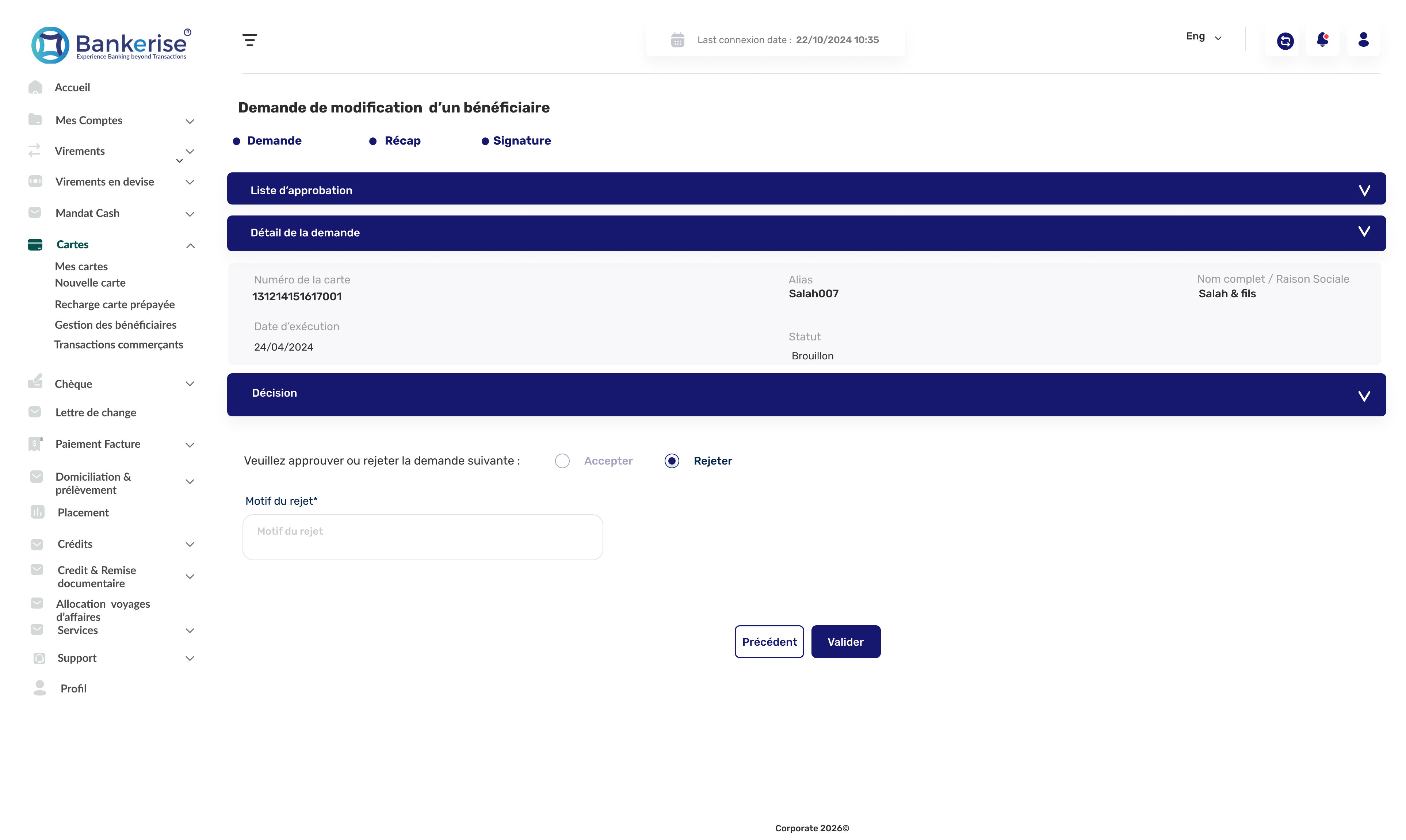
| Bouton Annuler | L’utilisateur est redirigé vers la liste des demandes |
| Bouton Soumettre | Si validation : L’utilisateur est redirigé vers la liste des demandes Si rejet : une fenêtre de confirmation s’affiche : « Êtes-vous sûr de vouloir rejeter cette modification ? » |
📋 Formulaires
1
Formulaire
| Champ | Type | Requis |
|---|---|---|
| Approuver | Bouton radio | ● |
| Rejeter | Bouton radio | ● |
| Motif de rejet | Texte | ● |
📝 Description
En tant qu’utilisateur Corporate, je souhaite pouvoir approuver ou rejeter les demandes de modification de bénéficiaires existants.
⚡ Préconditions
- Un bénéficiaire a été modifié et nécessite une approbation, et l’utilisateur a cliqué sur le bouton d’approbation depuis l’écran de la liste des demandes.
🏁 Postconditions
- La demande de modification du bénéficiaire est approuvée ou rejetée.
✅ Critères d'acceptation
6
- Étant donné que l’utilisateur Corporate se trouve sur l’écran de validation de la demande
- Lorsque l’utilisateur clique sur le bouton Soumettre
- Alors la modification est approuvée
- Étant donné que l’utilisateur Corporate se trouve sur l’écran de validation de la demande
- Lorsque l’utilisateur clique sur le bouton Annuler
- Alors l’utilisateur est redirigé vers l’écran précédent
⚙️ Règles métier
4
- Seuls les utilisateurs configurés pour approuver (selon les règles de gestion) peuvent agir.
- Une fois traitée, l’icône d’approbation est masquée. La consultation reste possible via l’icône "Voir".
- Si aucune approbation n'a été enregistrée, L’utilisateur qui a initié la demande peut accéder à cet écran mais dispose uniquement de l'option Rejeter
- La sélection de "Rejeter" rend le motif obligatoire. Aucun challenge de sécurité n’est requis.
🔗 Points d'intégration
1
- Pas de points d'intégration
🔒 Lecture seule — source :
data/projects/bnac_lot6/fsd/imports/fsd_import_20260605_001/structure_candidate.json
— Aucune écriture ClickUp. Aucun OpenAI.