US-02-024 Supprimer une demande de suppression d’un bénéficiaire
BNAC-LOT6 › Gestion des bénéficiaires › Supprimer un bénéficiaire
acceptance_criteria, business_rules
Lecture seule — import fsd_import_20260605_001
| Référence | US-02-024 |
| EPIC | EPIC-02 — Gestion des bénéficiaires |
| Feature | FEAT-02-04 — Supprimer un bénéficiaire |
| Application | BNAC-LOT6 |
| Statut | Brouillon |
| Score | 78% — À compléter |
https://forge-lab.irada-is.com/ui-v3/projects/bnac_lot6/project-file/fsd/imports/fsd_import_20260605_001/assets/images/image_038.png
https://forge-lab.irada-is.com/ui-v3/projects/bnac_lot6/project-file/fsd/imports/fsd_import_20260605_001/assets/images/image_001.png
https://forge-lab.irada-is.com/ui-v3/projects/bnac_lot6/project-file/fsd/imports/fsd_import_20260605_001/assets/images/image_002.png
https://forge-lab.irada-is.com/ui-v3/projects/bnac_lot6/project-file/fsd/imports/fsd_import_20260605_001/assets/images/image_003.png
https://forge-lab.irada-is.com/ui-v3/projects/bnac_lot6/project-file/fsd/imports/fsd_import_20260605_001/assets/images/image_004.png
https://forge-lab.irada-is.com/ui-v3/projects/bnac_lot6/project-file/fsd/imports/fsd_import_20260605_001/assets/images/image_005.png
https://forge-lab.irada-is.com/ui-v3/projects/bnac_lot6/project-file/fsd/imports/fsd_import_20260605_001/assets/images/image_006.png
https://forge-lab.irada-is.com/ui-v3/projects/bnac_lot6/project-file/fsd/imports/fsd_import_20260605_001/assets/images/image_009.png
https://forge-lab.irada-is.com/ui-v3/projects/bnac_lot6/project-file/fsd/imports/fsd_import_20260605_001/assets/images/image_007.png
https://forge-lab.irada-is.com/ui-v3/projects/bnac_lot6/project-file/fsd/imports/fsd_import_20260605_001/assets/images/image_008.png
Chemin : Pas de navigation
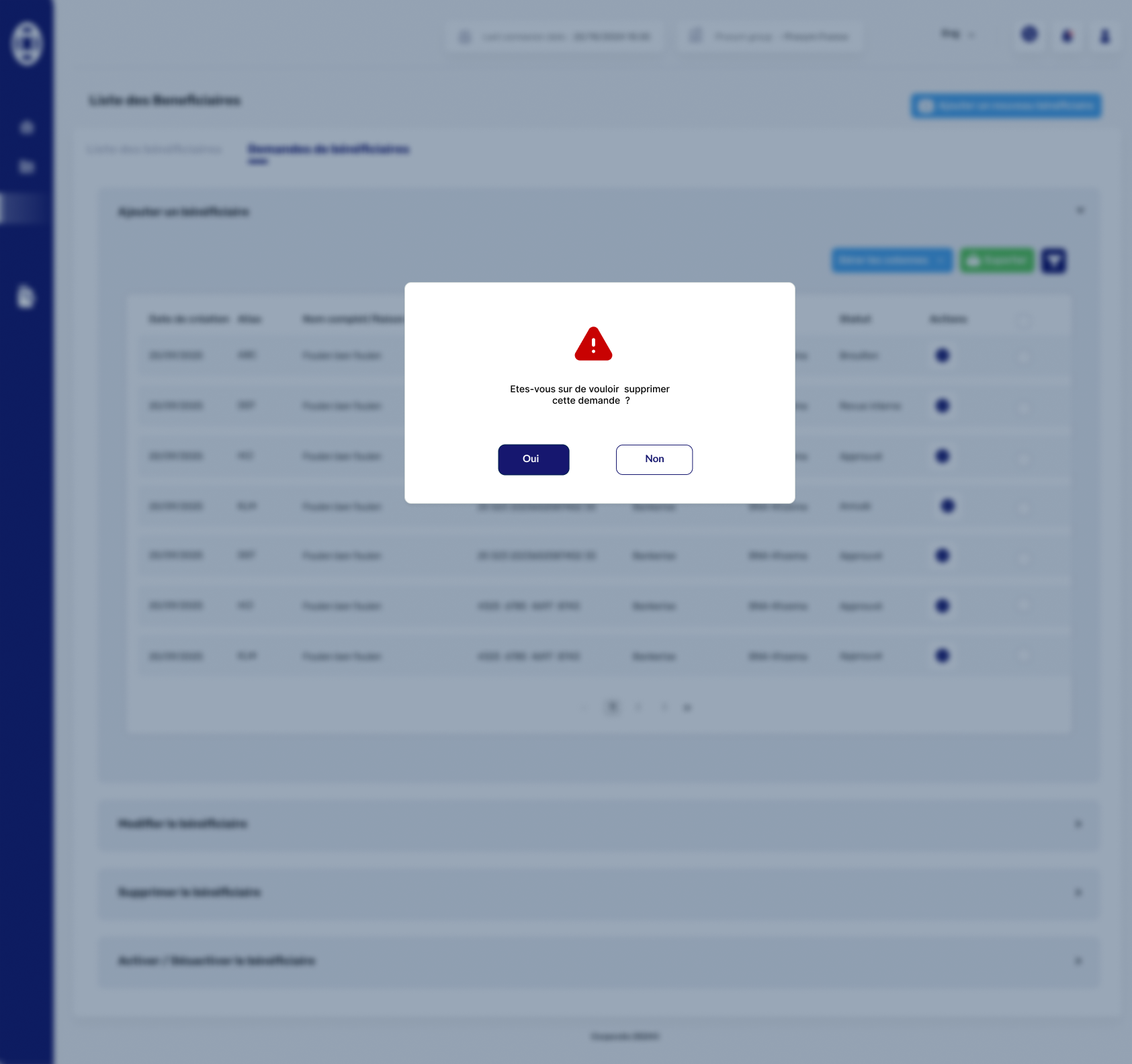
1. Description En tant qu’utilisateur Corporate, je souhaite pouvoir supprimer une demande de suppression d’un bénéficiaire dont le statut est Annulé ou Approuvé. 2. Préconditions & Postconditions 3. Critères d'acceptation Étant donné que l’utilisateur Corporate est sur l’écran liste des demandes Lorsqu’il clique sur l’icône de suppression Alors un pop-up de confirmation s’affiche Les demandes pouvant être supprimées sont uniquement celles dont le statut est Annulé ou Approuvé. 5. Champs du formulaire
Formulaire
| Champ | Type | Requis |
|---|---|---|
| Mandats Cash | text | — |
| Consulter l’historique des mandats cash | text | — |
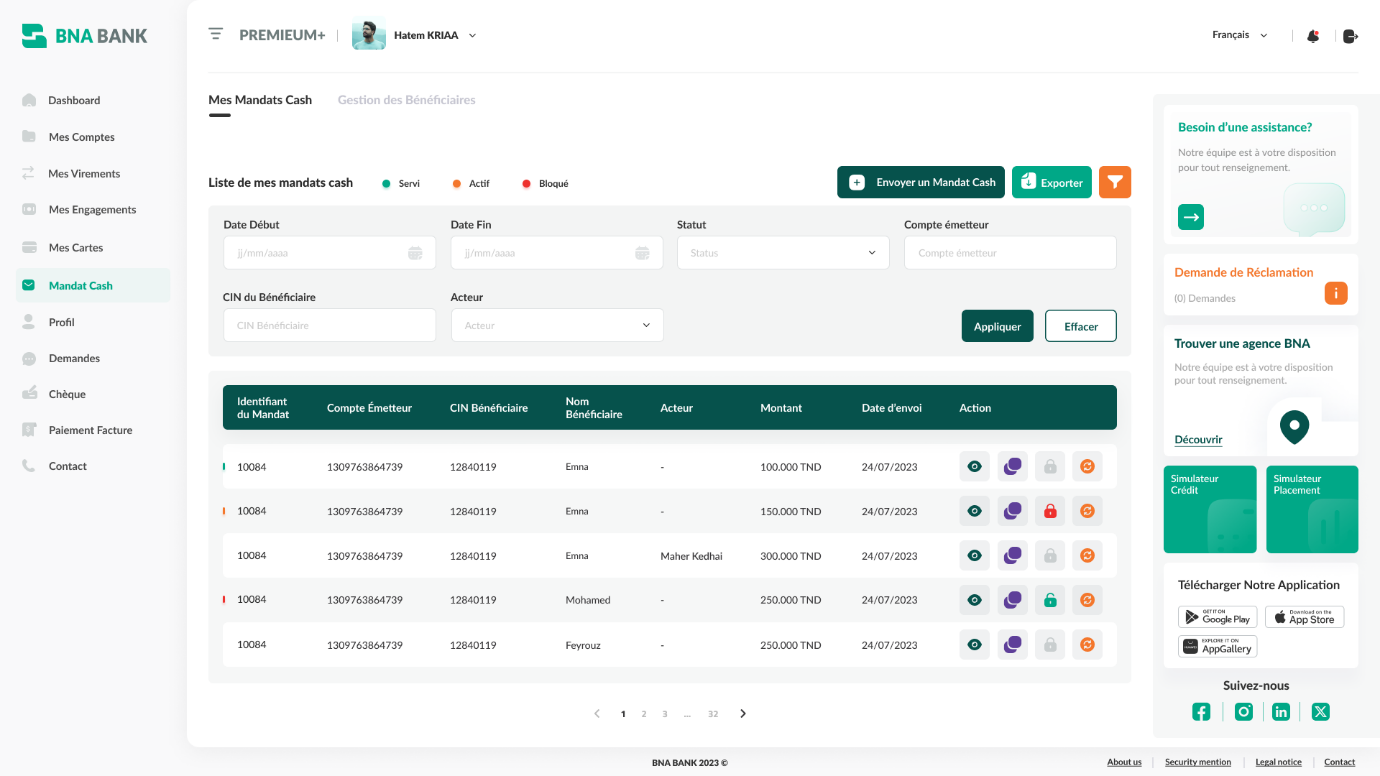
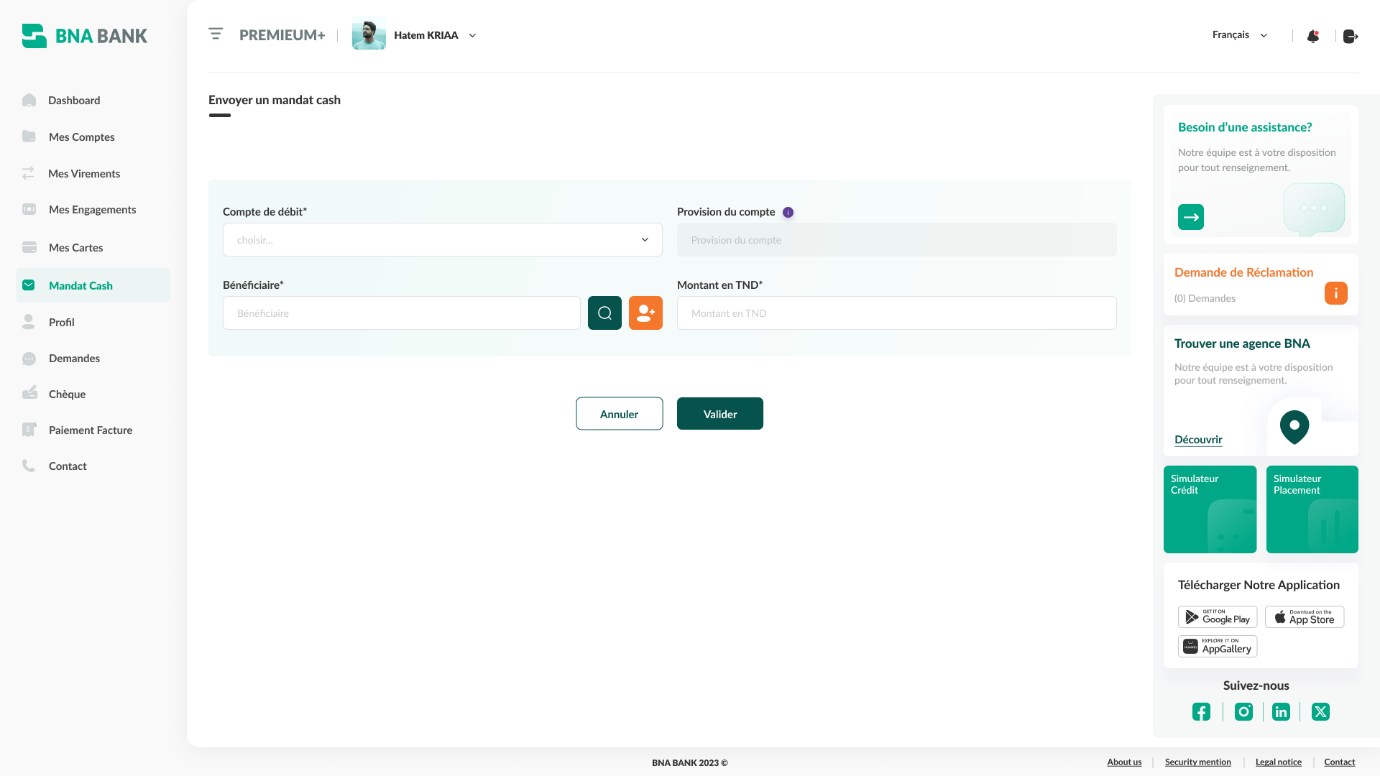
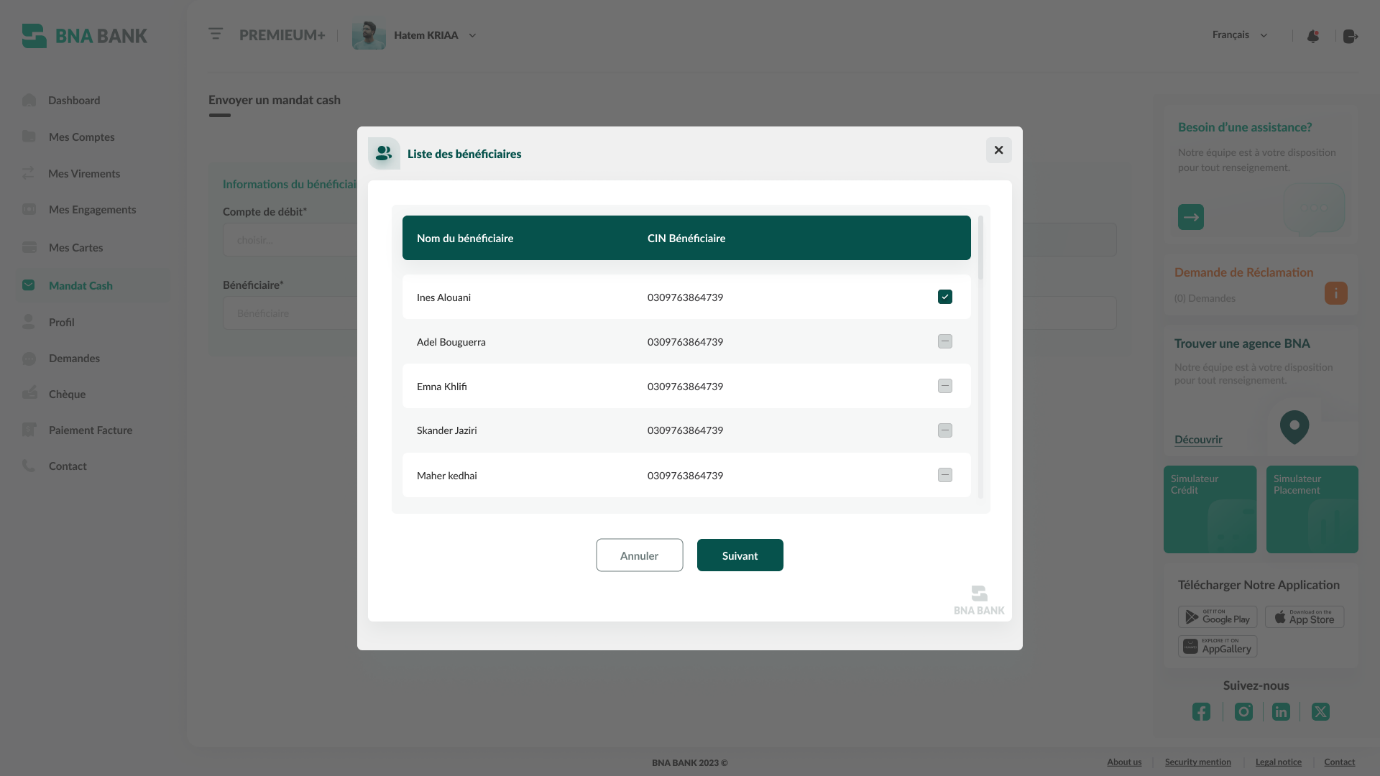
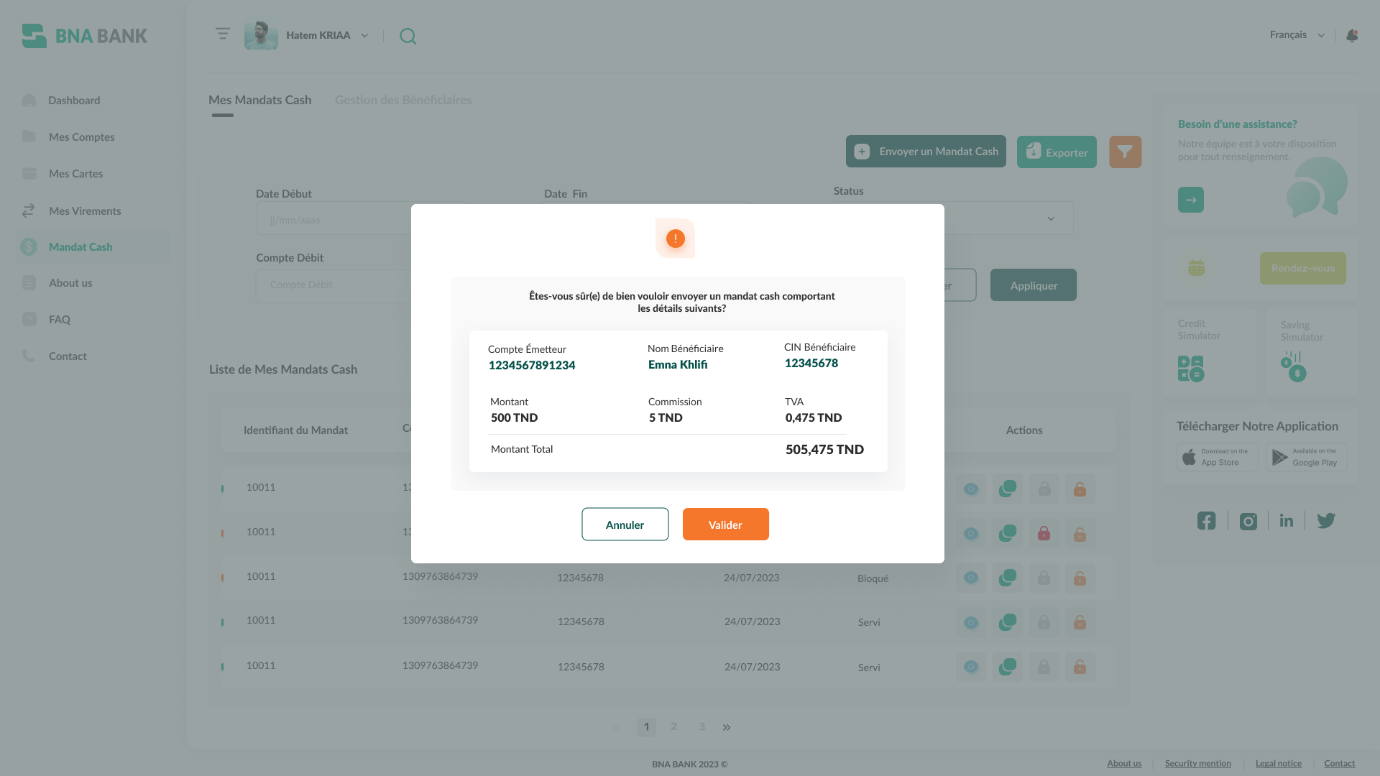
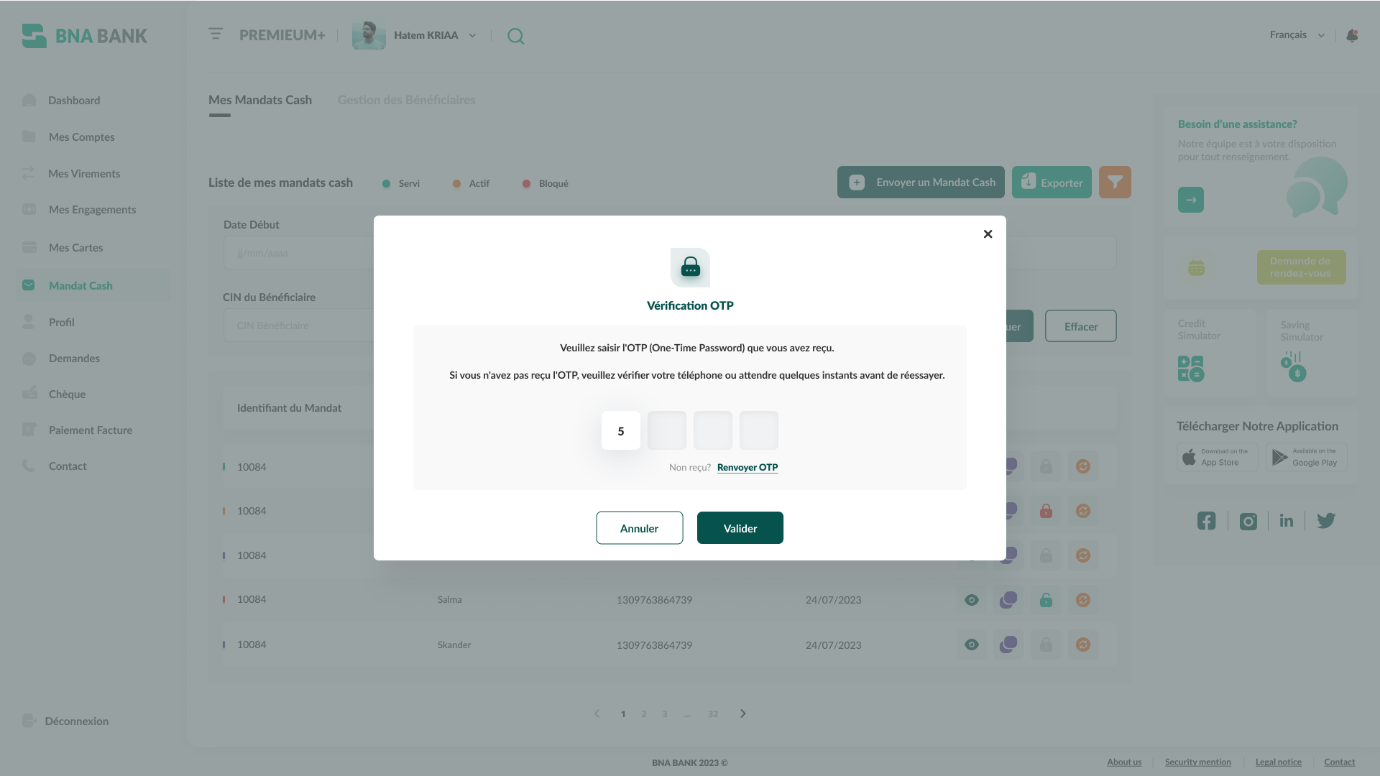
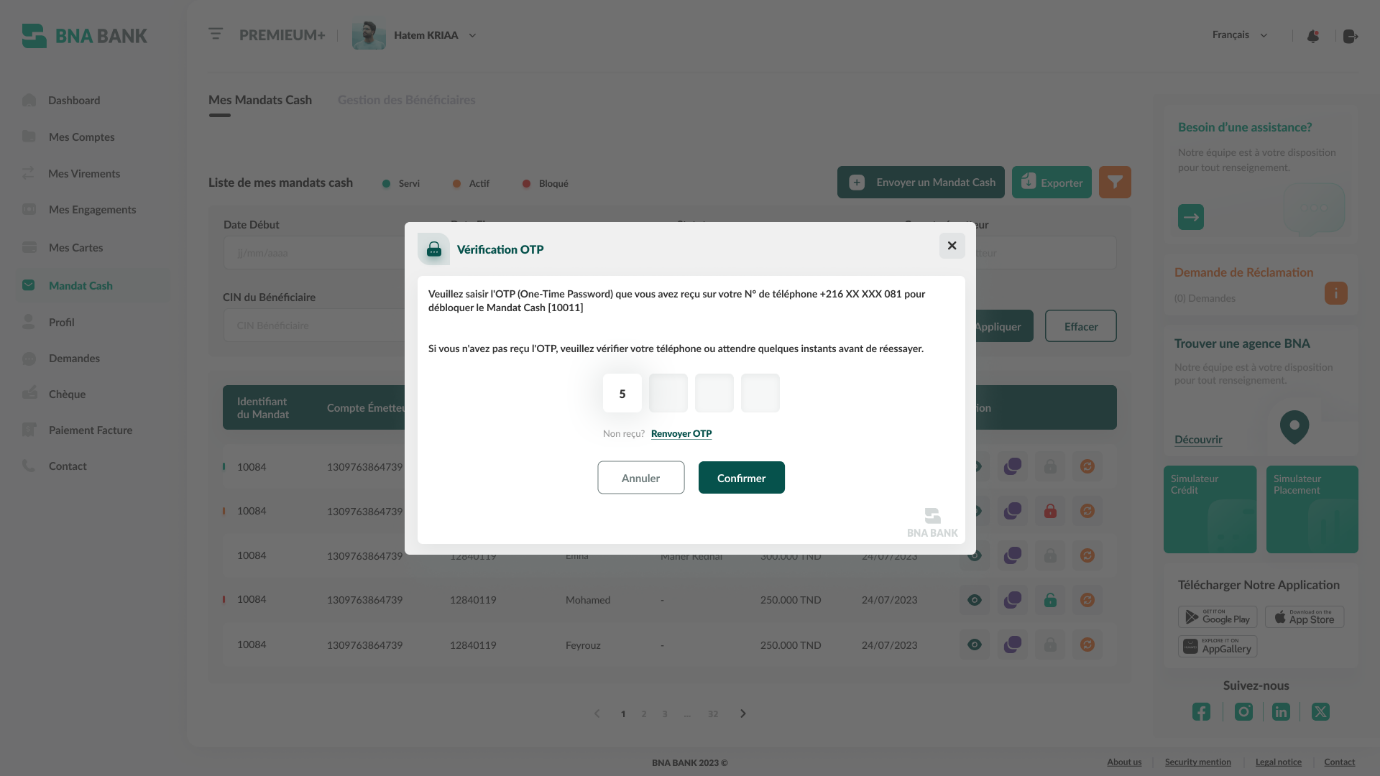
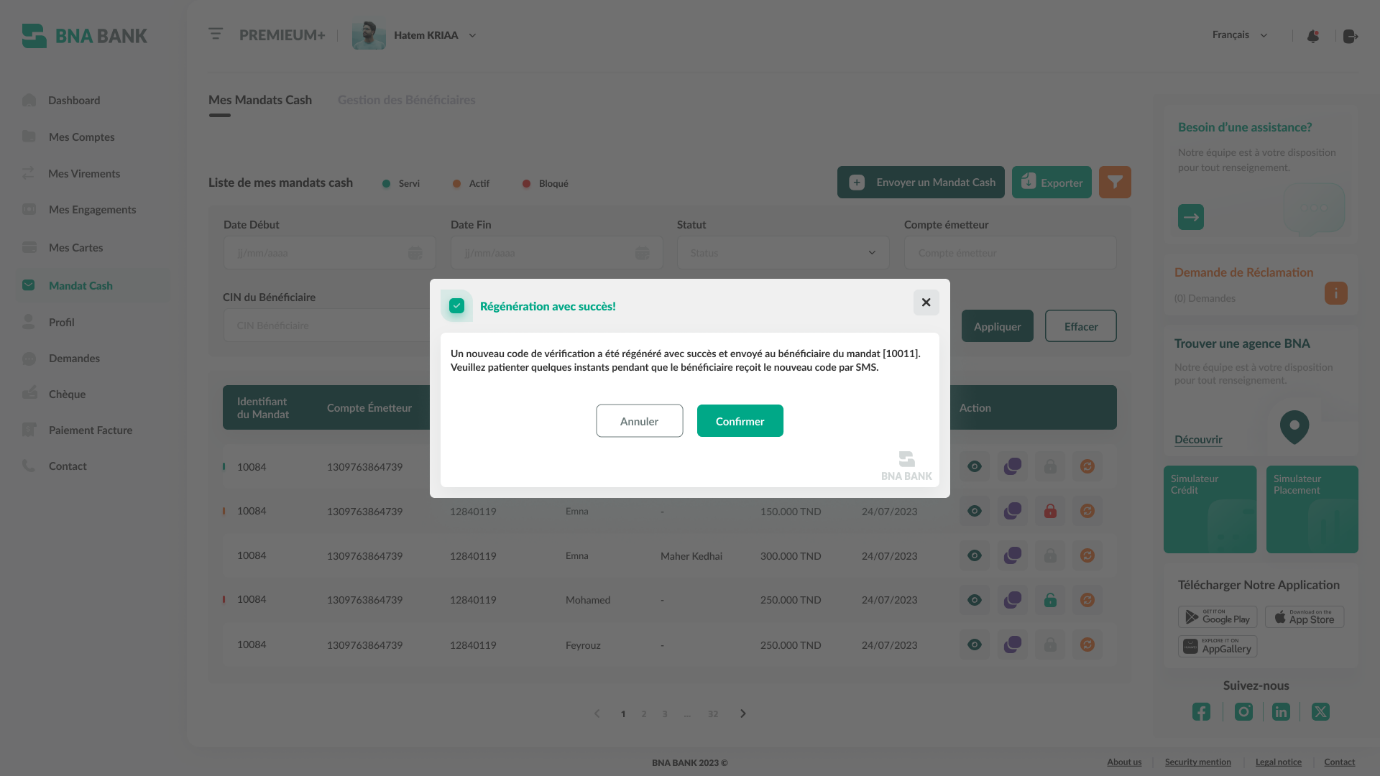
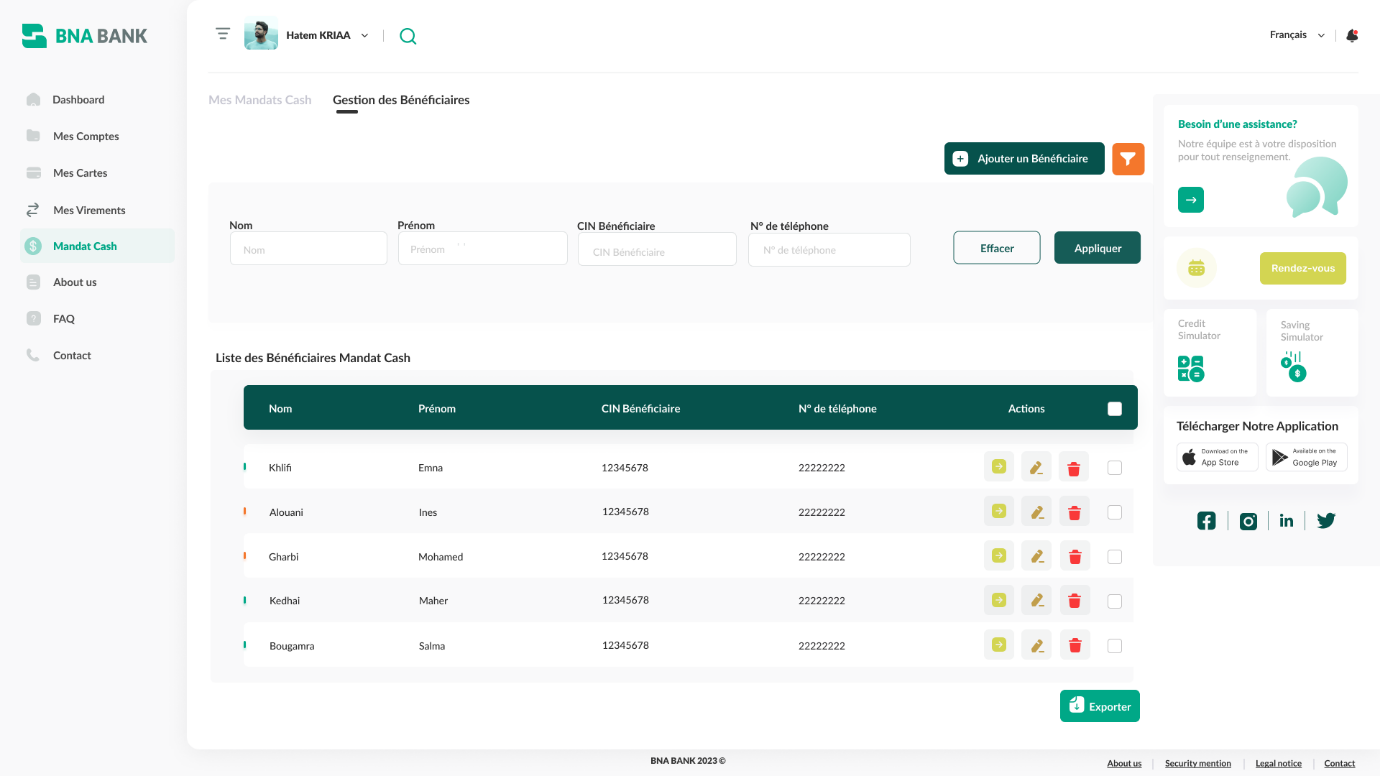
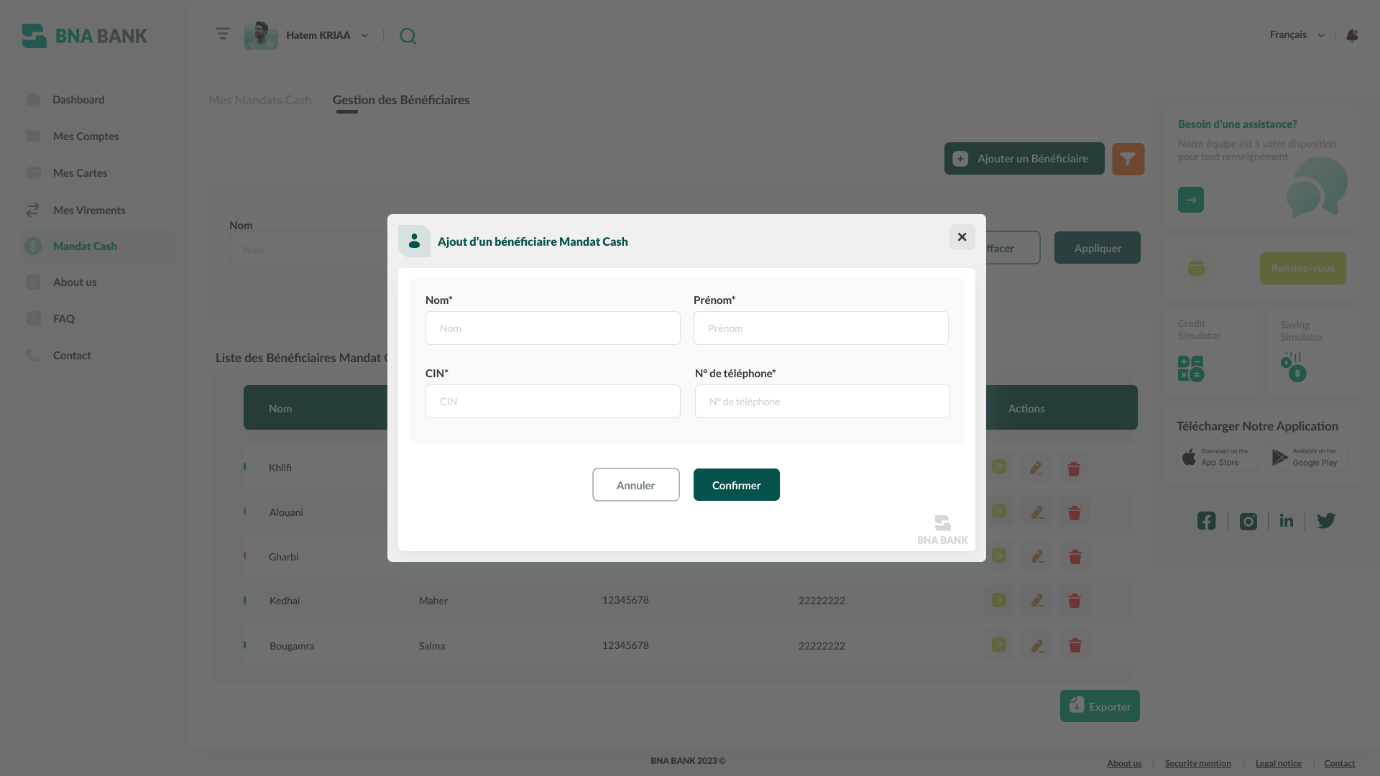
En tant que client de BNA (utilisateur final), je souhaite consulter l'historique complet de tous les mandats cash que j'ai envoyés afin de suivre les détails de chaque transaction passée. 1.Critères d’acceptation : Etant donné que je suis sur la page de « Mes Mandats Cash » - au niveau de la rubrique de Filtres Lorsque je clique sur le bouton « Appliquer » après avoir spécifié les critères de recherche pour mes mandats cash, alors la liste des demandes affichées est mise à jour pour afficher uniquement les mandats cash correspondant aux critères de filtre que j'ai saisis Lorsque je clique sur le bouton « Annuler » après avoir saisi les champs de filtre, alors les critères de filtre que j'ai saisis sont effacés et la liste des mandats cash est rétablie pour afficher tous les mandats cash sans aucun filtre appliqué Lorsque je clique sur le bouton « Exporter », alors je peux exporter la liste complète de l'historique de mes mandats cash vers un fichier au format PDF/Excel Etant donné que je suis sur la page de « Mes Mandats Cash » - au niveau de la liste de mes mandats cash Lorsque je clique sur l’icône dupliquer, alors je peux dupliquer un mandat que j'ai déjà effectué réutiliser les mêmes informations de bénéficiaire, le même montant et autres détails pertinents pour effectuer des envois d'argent similaire Lorsque je clique sur l’icône bloquer, alors je m'attends à ce que la transaction soit suspendue, empêchant ainsi le bénéficiaire de retirer les fonds pour le moment Lorsque je clique sur l’icône débloquer, alors je peux débloquer un mandat bloqué et le bénéficiaire peut retirer les fonds en recevant un nouveau code de retrait Lorsque je clique sur l’icône régénérer code, alors je peux regénérer un code pour un mandat donné 2.Règles de gestion : Sur le Dashboard de consultation de mes mandats cash, une liste de tous les mandats cash antérieurs du client est affichée, avec des informations telles que l’identifiant du mandat, compte émetteur, nom du bénéficiaire, CIN du bénéficiaire, l’acteur, montant, date d’envoi et les actions possibles. Les mandats cash sont classés de manière chronologique, avec les mandats cash les plus récents apparaissant en haut de la liste. Les filtres de recherche peuvent être utilisés pour retrouver rapidement un mandat cash en fonction de Date Début, Date Fin, Compte émetteur, nom du bénéficiaire, CIN du Bénéficiaire, l’acteur et de son Statut. Les statuts possibles des mandats sont les suivants : Servi : Le mandat a été complètement exécuté avec succès. Cela signifie que l'envoi d'argent a été effectué au bénéficiaire désigné, et que ce dernier a pu retirer l'intégralité du montant spécifié dans le mandat. Actif : Le mandat est en cours d'exécution et il n'a pas encore été servi. Cela signifie que la transaction est en cours de traitement et que le bénéficiaire peut toujours effectuer le retrait des fonds à partir du montant total prévu dans le mandat. Bloqué : Ce statut indique que le mandat a été temporairement suspendu par l'émetteur ou l'opérateur du service. Lorsqu'un mandat est bloqué, le bénéficiaire ne peut pas retirer les fonds jusqu'à ce que l'émetteur décide de débloquer à nouveau le mandat. Tant que le mandat est actif, le client a toujours la possibilité de le bloquer temporairement si nécessaire, mais une fois que le mandat est servi, il ne peut plus être modifié. Le mandat passe au statut bloqué si la combinaison CIN/Code/Montant est renseignée erronée 3 fois. Ceci peut être un paramètre de segment (nombre max de tentatives). Débloquer un mandat qui a été bloqué s’agit d’une action qui nécessite une confirmation par OTP. La commission d’envoi de Mandat est récupérée depuis le SI suite à la saisie du montant (commission par pallié de montant) Messages d’erreur En tant que client, je souhaite envoyer un mandat cash à un bénéficiaire afin de lui transférer de l'argent de manière rapide et sécurisée. 1.Critères d’acceptation : Etant donné que j’ai cliqué sur le bouton « Envoyer Mandat Cash » et qu’un pop-up dédié est apparue la page de « Mes Mandats Cash » Lorsque je clique sur le bouton « Valider » après avoir saisi toutes les données nécessaires Alors, je peux confirmer mon choix et procéder au transfert d’argent. Ensuite, un pop-up de confirmation s'affiche, suivi d'un autre pour la validation de l'OTP 2.Règles de gestion : Pour effectuer un envoi de mandat, il suffit de fournir les informations suivantes : Compte de débit (Seuls les comptes éligibles pour l'envoi de mandat cash sont présentés dans le champ « Compte à débiter », ceci étant déterminé par l'intermédiaire d'un appel API BNA) Montant Bénéficiaire En cliquant sur l'icône de recherche située à côté du champ « bénéficiaire », un pop-up s'ouvrira, affichant la liste complète des bénéficiaires associés au client. Le client pourra en choisir un seul. Une fois qu'un bénéficiaire a été sélectionné, les autres boutons de sélection « check » seront désactivés. En décochant le bénéficiaire déjà sélectionné, les autres bénéficiaires seront à nouveau activés. La provision du compte de débit choisi doit être affichée (avec ses détails associés sous forme d’infobulle : solde actuel du compte, autorisation, blocage et date de fin de l’autorisation) La commission d’émission mandat est récupérée depuis le SI suite à la saisie du montant (commission par pallié de montant) · L’émetteur reçoit un OTP sur son téléphone pour confirmer l’opération d’envoi de mandat cash et le bénéficiaire reçoit un code sur son téléphone qu’il utilisera pour faire le retrait auprès d’un DAB/GAB ou une agence. La limite par jour du montant de mandat n'est pas prise en compte dans le calcul des limites journalières. Gestion des limites des mandats par un plafond journalier et un plafond par opération (données à paramétrer) Messages d’erreur En tant que client de BNA (utilisateur final), je souhaite régénérer le code de retrait d'un mandat pour des raisons de sécurité et de commodité. 1.Critères d’acceptation : Etant donné que je suis sur la page de « Mes Mandats Cash » - au niveau de la liste de mes mandats cash Lorsque je clique sur l’icône régénérer code, alors un pop-up de vérification de l’OTP s’affiche et je peux regénérer un nouveau code de retrait pour un mandat donné Lorsque je clique sur l’icône débloquer qui correspond à un mandat actuellement bloqué, alors je peux procéder au déblocage de ce mandat bloqué et un pop-up de vérification de l’OTP s’affichera Etant donné que je me trouve au niveau du Pop-up de validation de l’OTP pour le déblocage d’un mandat donné Lorsque je clique sur le bouton « Valider » après avoir saisi correctement l’OTP que j’ai reçu, alors l’OTP est vérifié avec succès et un nouveau code de retrait est regénéré et envoyé au bénéficiaire pour récupérer les fonds Lorsque je clique sur le bouton « Valider » après avoir saisi incorrectement l’OTP que j’ai reçu, alors l’OTP est invalide et je peux saisir à nouveau le code correctement Lorsque je clique sur le bouton « Annuler », alors je peux annuler la saisie du code OTP de vérification et je décide de ne pas continuer le déblocage du mandat cash 2.Règles de gestion : L’utilisateur est confronté à deux scénarios différents : L’utilisateur peut débloquer le mandat en cliquant sur le bouton dédié « Débloquer ». Après avoir saisi un challenge d'OTP, le mandat sera débloqué et un nouveau code de retrait est regénéré d’un même coup. Si le mandat n'est pas bloqué : L’utilisateur peut régénérer un code de retrait, pour des raisons spécifiques, en utilisant le bouton dédié « Régénérer Code ». Une fois qu’il a saisi un challenge d'OTP valide, le système générera un nouveau code de retrait pour le mandat non bloqué. Si numéro de téléphone de bénéficiaire est incorrect : Demander au client de le corriger depuis la rubrique de gestion des bénéficiaires pour pouvoir régénérer le nouveau code mandat. Si le code OTP est saisi incorrectement pour 3 fois, le système doit bloquer la saisie du code OTP pour une durée déterminée. Si le mandat est actif, l'icône « Bloquer » est affichée sur le bouton. Lorsque je clique sur ce bouton, le mandat sera bloqué et l'icône changera pour « Débloquer ». Si le mandat est déjà bloqué, l'icône « Débloquer » sera affichée sur le bouton. En cliquant sur ce bouton, le mandat sera débloqué et l'icône reviendra à « Bloquer ». Débloquer un mandat qui a été bloqué s’agit d’une action qui nécessite une confirmation par OTP. Messages d’erreur En tant que client de BNA (utilisateur final), je souhaite consulter la liste de mes bénéficiaires Mandat Cash et pouvoir les gérer afin de faciliter les futurs envois d'argent. 1.Critères d’acceptation : Lorsque je clique sur le bouton « Appliquer », alors l'historique des opérations doit être mis à jour en fonction des critères sélectionnés, affichant uniquement les transactions correspondantes Lorsque je clique sur le bouton « Effacer » au niveau de la rubrique du Filtre, alors la création d’un nouveau bénéficiaire est annulée et toutes données que j’ai saisies sont effacées Lorsque je clique sur le bouton « Ajouter un bénéficiaire » en-dessous de la rubrique de Filtre, alors un pop-up intitulé « Créer un nouveau bénéficiaire » s’affiche et j’y peux procéder à la création d’un nouveau bénéficiaire Etant donné que je me trouve au niveau du pop-up « Créer un nouveau bénéficiaire » Lorsque je clique sur le bouton « Valider » après avoir saisi toutes les données nécessaires, alors un nouveau bénéficiaire Mandat Cash est créé avec succès at ajouté à la liste des Bénéficiaires Mandat Cash Lorsque je clique sur le bouton « Annuler » après avoir saisi toutes les données nécessaires, alors la création d’un nouveau bénéficiaire est annulée Etant donné que je me trouve au niveau de l’onglet « Gestion des Bénéficiaires » sur la page « Mandat Cash » Lorsque je clique sur l’icône Editer au niveau de la Liste des Bénéficiaires Mandat Cash, alors je peux modifier et mettre à jour les détails de chaque bénéficiaire existant Lorsque je clique sur l’icône Supprimer au niveau de la Liste des Bénéficiaires Mandat Cash, alors je peux supprimer un bénéficiaire existant Lorsque je clique sur l’icône Envoyer un mandat au niveau de la Liste des Bénéficiaires Mandat Cash, alors je peux envoyer un mandat à un bénéficiaire spécifique répertorié dans la liste 2.Règles de gestion : Pour ajouter un bénéficiaire, il suffit de fournir le nom et prénom du bénéficiaire, ainsi que le numéro de téléphone et CIN. Pour modifier un bénéficiaire, le client peut modifier le nom, prénom et numéro de téléphone et CIN. Le nombre maximal des bénéficiaires par utilisateur sera géré à travers un paramètre segment.
- L’utilisateur se trouve sur la liste des demandes et clique sur l’icône de suppression d'une ligne spécifique.
- la demande est supprimée
Non renseignés.
Non renseignées.
- Liste de Mes Mandats Cash
- Bloquer
- Débloquer
- Regénérer du code
data/projects/bnac_lot6/fsd/imports/fsd_import_20260605_001/structure_candidate.json
— Aucune écriture ClickUp. Aucun OpenAI.