US-01-021 Valider l’étape de rendez-vous
UIB Onboarding › Onboarding › Traitement de demande CSA
Complet
Score :
100%
Brouillon
✅ Toutes les sections renseignées
Lecture seule — import
fsd_import_20260520_003
📋 Identification
| Référence | US-01-021 |
| EPIC | EPIC-01 — Onboarding |
| Feature | FEAT-01-03 — Traitement de demande CSA |
| Application | UIB Onboarding |
| Statut | Brouillon |
| Score | 100% — Complet |
🖼️ Écran
2 image(s)
https://forge-lab.irada-is.com/ui-v3/projects/uib_onboarding/project-file/fsd/imports/fsd_import_20260520_003/assets/images/image_002.png
https://forge-lab.irada-is.com/ui-v3/projects/uib_onboarding/project-file/fsd/imports/fsd_import_20260520_003/assets/images/image_003.png
🧭 Navigation
Chemin : Entrée suite à la validation de l’étape précédente
📋 Formulaires
1
Formulaire
| Champ | Type | Requis |
|---|---|---|
| Rapport du formulaire | text | — |
📝 Description
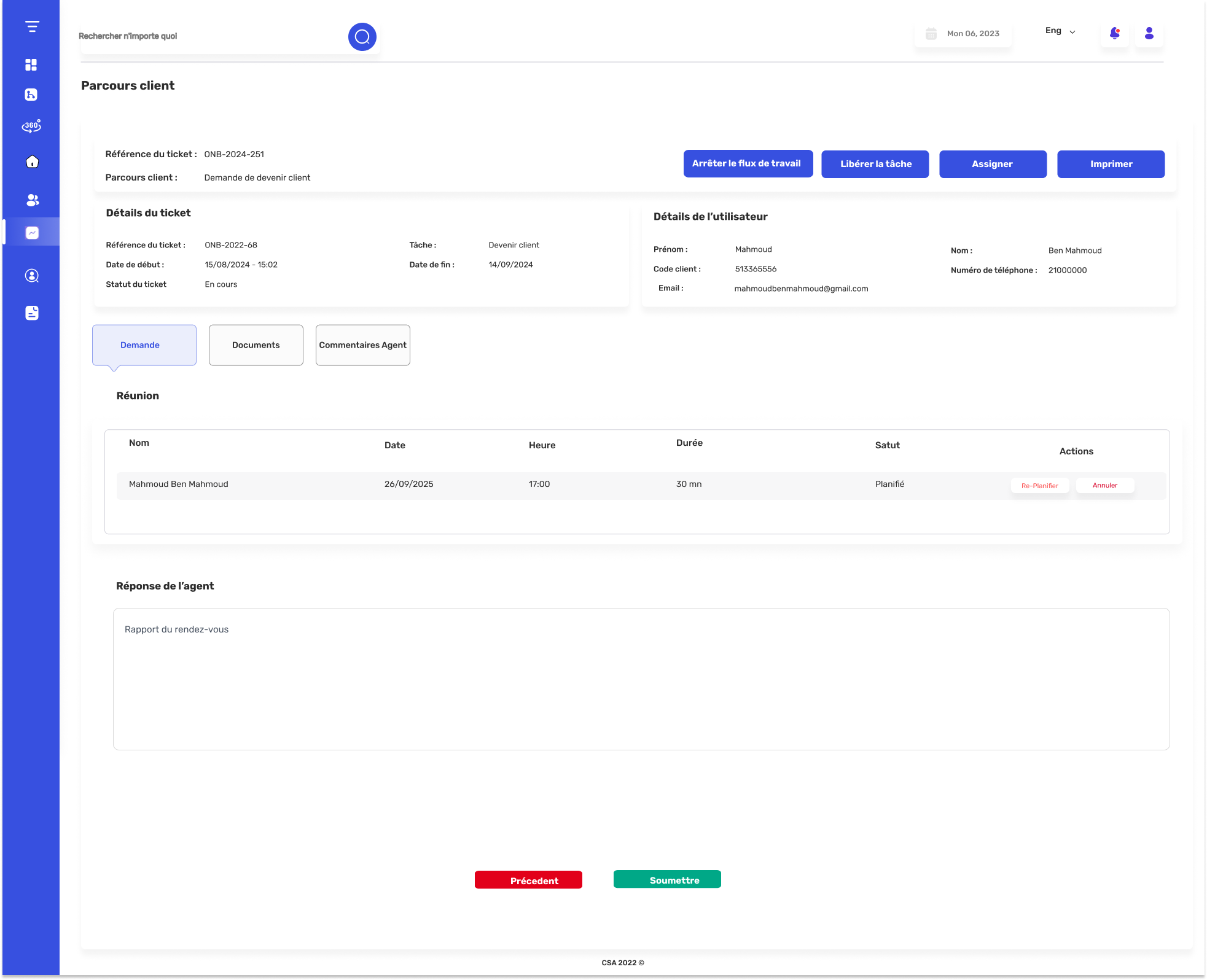
En tant qu'agent CSA, je souhaite gérer la réunion planifiée avec le prospect et rédiger le rapport de rendez-vous afin de valider cette étape
⚡ Préconditions
- l’étape précédente à été validée
🏁 Postconditions
- Le rapport de rendez-vous est soumis et la demande est injectée dans IBM BPM pour traitement.
✅ Critères d'acceptation
4
- Étant donné que je consulte l'étape « Réunion »,
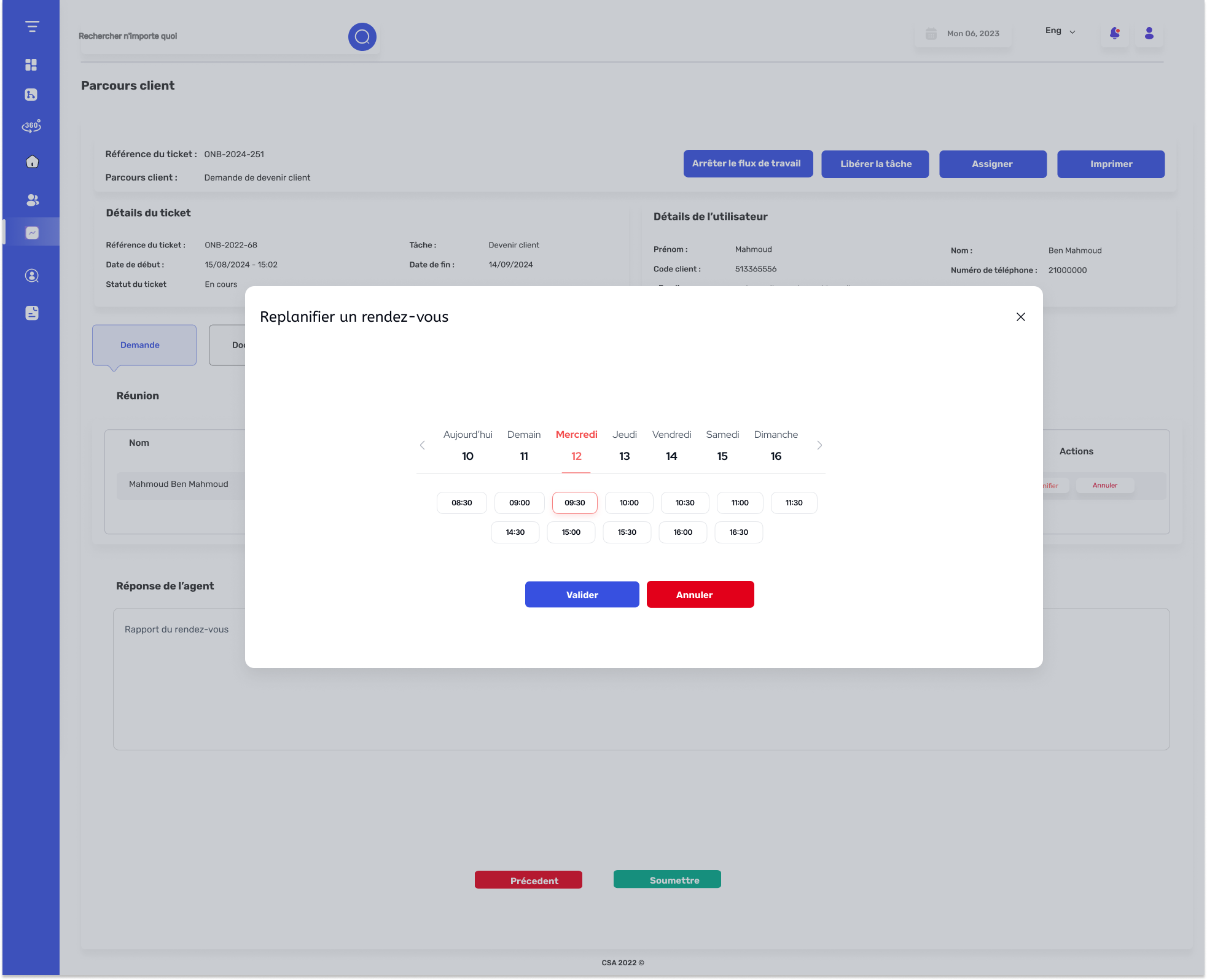
- · Lorsque je clique sur « Re-Planifier », un pop-up s'affiche avec un calendrier horizontal permettant de sélectionner une nouvelle date et un nouveau créneau horaire. Lorsque je valide, le prospect est notifié du nouveau créneau.
- · Lorsque je clique sur « Annuler », la réunion est annulée et le prospect est notifié.
- · Lorsque je clique sur « Précédent », je reviens à l'étape précédente sans perte des données saisies.
⚙️ Règles métier
5
- · La section « Réunion » affiche pour chaque réunion planifiée : le nom du prospect, la date, l'heure, la durée, le statut (ex : Planifié) et les actions disponibles (Re-Planifier, Annuler).
- · La réunion se tient via Microsoft Teams, hors de la plateforme. La génération des liens de réunion s'effectue donc hors de l'application.
- · Le pop-up « Replanifier un rendez-vous » affiche un calendrier horizontal avec les 7 prochains jours disponibles, navigable par flèches gauche/droite. Les créneaux horaires sont récupérés dynamiquement en fonction du jour sélectionné et de l'agence associée au dossier. Les créneaux déjà réservés ne sont pas affichés ou apparaissent désactivés.
- · La section « Réponse de l'agent » contient un champ texte libre intitulé « Rapport du rendez-vous ». Ce champ est obligatoire pour pouvoir soumettre et faire avancer la demande vers l'étape suivante.
- · Lorsque l'agent valide cette étape en cliquant sur « Soumettre », la demande est injectée dans IBM BPM pour traitement. Un atelier dédié aux informations à transmettre devra être planifié.
🔗 Points d'intégration
1
- IBM BPM : envoi de la demande à la validation de l'étape réunion.
🔒 Lecture seule — source :
data/projects/uib_onboarding/fsd/imports/fsd_import_20260520_003/structure_candidate.json
— Aucune écriture ClickUp. Aucun OpenAI.