US-01-002 Liste des Comptes
UIB-NET-MVP › Authentification › Comptes
preconditions, postconditions, acceptance_criteria, business_rules, forms
Lecture seule — import fsd_import_20260819_001
| Référence | US-01-002 |
| EPIC | EPIC-01 — Authentification |
| Feature | FEAT-01-02 — Comptes |
| Application | UIB-NET-MVP |
| Statut | Brouillon |
| Score | 44% — Incomplet |
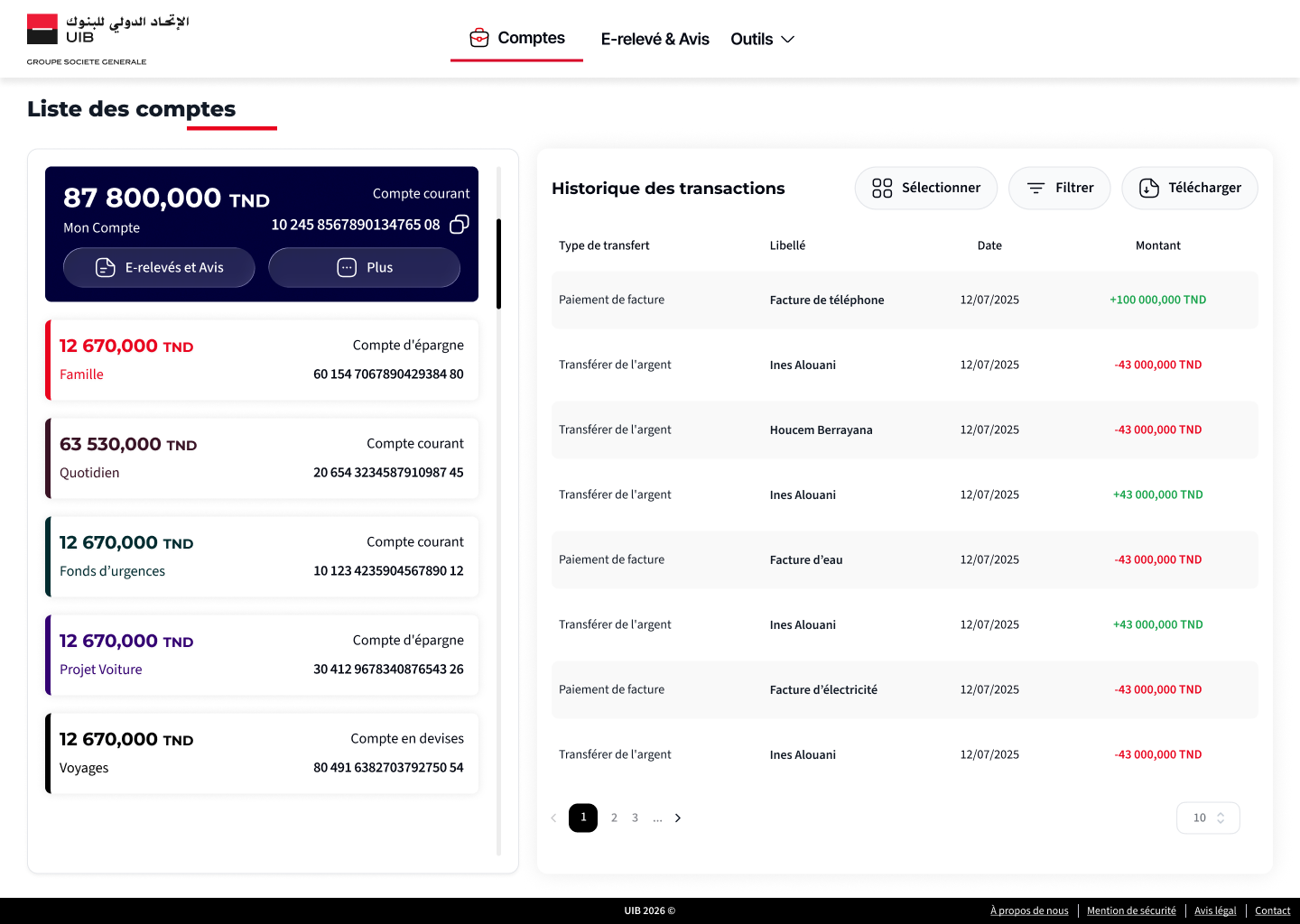
https://forge-lab.irada-is.com/ui-v3/projects/uibnetmvp/project-file/fsd/imports/fsd_import_20260819_001/assets/images/image_009.png
Chemin : E-relevés et Avis > Bouton Plus
| Action | Description |
|---|---|
| E-relevés et Avis | Permet de rediriger l’utilisateur vers le module « E-relevé & Avis » avec le compte concerné présélectionné afin de consulter les documents disponibles. |
| Bouton Plus |
Aucun formulaire détecté.
En tant qu’un client de l’UIB, je souhaite accéder aux détails d’un compte sélectionné afin de consulter ses informations, accéder aux actions disponibles et visualiser l’historique de ses transactions. 1.Critères d’acceptation : • Étant donné que je suis authentifié, lorsque j’accède au menu « Comptes », la liste de mes comptes ainsi que l’historique des transactions sont affichés sur le même écran. • Lorsque plusieurs comptes sont disponibles, je peux sélectionner le compte que je souhaite consulter afin d’afficher les informations et les transactions associées. • Lorsque je souhaite consulter les documents mis à disposition par la banque, je peux accéder à « E-relevé & Avis » depuis les actions disponibles. Je suis alors redirigé vers la liste des documents disponibles pour le compte sélectionné. • Lorsque je souhaite télécharger le RIB du compte, je peux accéder à l’action correspondante depuis le menu « Plus ». • Lorsque je souhaite modifier les préférences du compte, je peux accéder à l’action « Modifier » depuis le menu « Plus ». • Lorsque je souhaite télécharger certaines opérations de l’historique, je clique sur « Sélectionner », je choisis une ou plusieurs transactions, puis je clique sur « Télécharger ». Seules les opérations sélectionnées sont téléchargées. • Lorsque je clique directement sur « Télécharger » sans sélectionner de transactions, les opérations affichées sur la page active sont téléchargées • Lorsque je clique sur « Modifier compte », je peux accéder aux options de personnalisation disponibles pour le compte. • Lorsque je souhaite rechercher des transactions spécifiques, je peux filtrer l’historique selon la période, le type de transaction et le montant. • Lorsque je souhaite conserver l’historique de mes transactions, je peux l’exporter au format PDF. Seuls les comptes éligibles selon les règles définies par l’UIB sont accessibles depuis la liste des comptes. Les principales informations affichées comprennent le solde actuel, l’alias, le type de compte, le numéro de compte et/ou l’IBAN. L’utilisateur peut afficher le numéro de compte ou l’IBAN et copier l’information correspondante. Le solde affiché correspond au solde communiqué par le système bancaire. Les documents disponibles pour le compte peuvent être téléchargés depuis l’écran de E relevé & avis. L’option « Modifier compte » permet d’accéder aux préférences de personnalisation disponibles, notamment le thème du compte et l’alias. L’historique des transactions est présenté par ordre chronologique, des opérations les plus récentes aux plus anciennes. Le filtrage des transactions peut être effectué selon une période, le type de transaction (Débit/Crédit) et une plage de montant. L’utilisateur peut réinitialiser les filtres appliqués. L’historique des transactions peut être exporté au format PDF selon la période autorisée par l’UIB.
Non renseignées.
Non renseignées.
Non renseignés.
Non renseignées.
- Liste des comptes
- Liste des transactions
data/projects/uibnetmvp/fsd/imports/fsd_import_20260819_001/structure_candidate.json
— Aucune écriture ClickUp. Aucun OpenAI.