US-01-003 Détails d’une transaction
UIB-NET-MVP › Authentification › Comptes
navigation, preconditions, postconditions, acceptance_criteria, business_rules
Lecture seule — import fsd_import_20260819_001
| Référence | US-01-003 |
| EPIC | EPIC-01 — Authentification |
| Feature | FEAT-01-02 — Comptes |
| Application | UIB-NET-MVP |
| Statut | Brouillon |
| Score | 44% — Incomplet |
https://forge-lab.irada-is.com/ui-v3/projects/uibnetmvp/project-file/fsd/imports/fsd_import_20260819_001/assets/images/image_010.png
https://forge-lab.irada-is.com/ui-v3/projects/uibnetmvp/project-file/fsd/imports/fsd_import_20260819_001/assets/images/image_011.png
Navigation non renseignée.
Formulaire
| Champ | Type | Requis |
|---|---|---|
| Alias | Tesxt | ● |
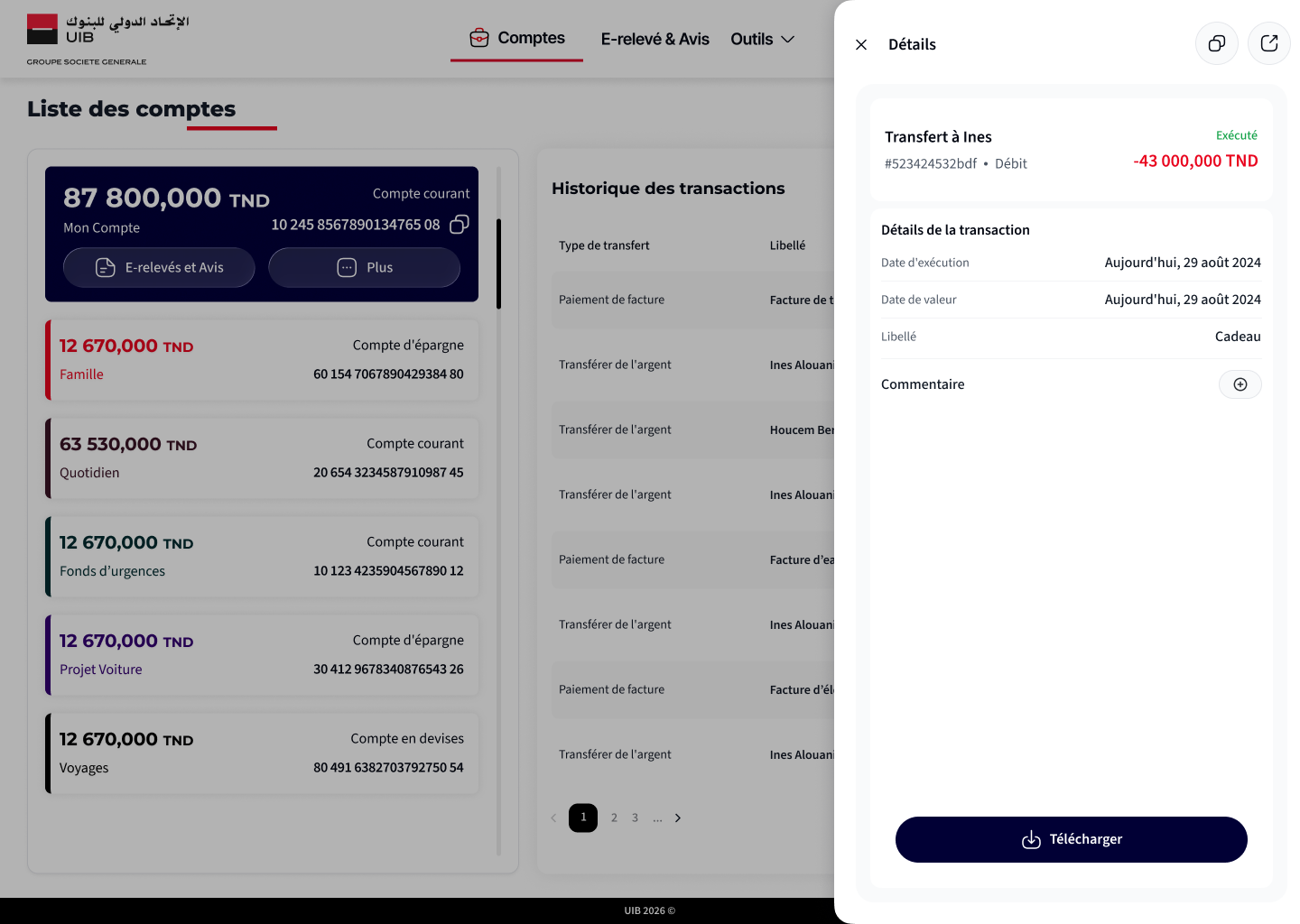
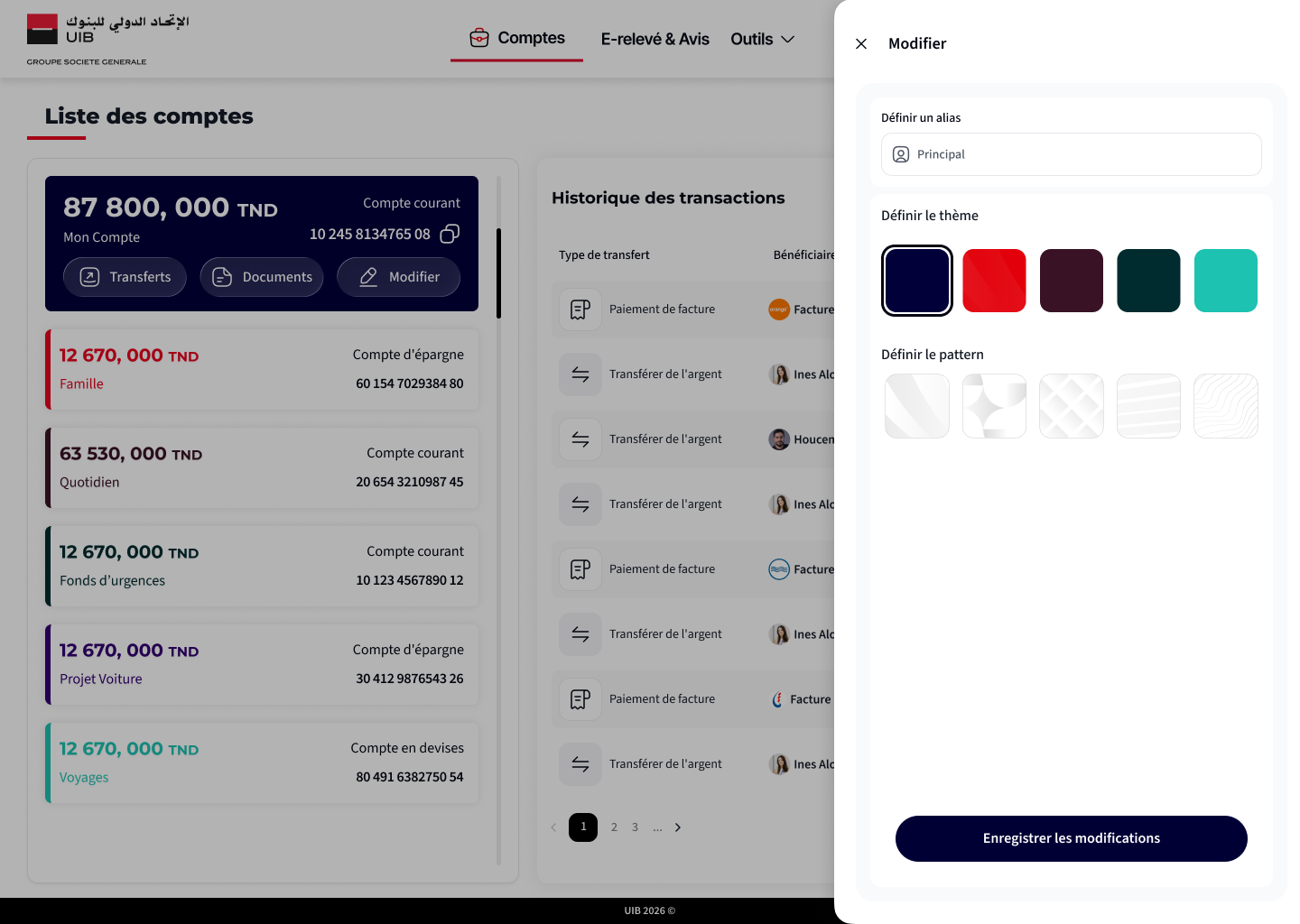
En tant qu’un client de l’UIB, je souhaite consulter les détails d’une transaction afin d’accéder aux informations relatives à l’opération et d’effectuer les actions disponibles. 1.Critères d’acceptation : • Étant donné que je consulte l’historique des transactions d’un compte, lorsque je sélectionne une transaction, un panneau latéral affichant les détails de l’opération s’ouvre. • Lorsque je consulte une transaction, les informations disponibles sont affichées selon la nature de l’opération. • Lorsque je clique sur l’action de partage, je peux partager les informations de la transaction via les moyens de partage disponibles. • Lorsque je souhaite ajouter une note personnelle à la transaction, je peux la saisir et l’enregistrer. • Lorsque la transaction est éligible à la génération d’un avis d’opération, je peux télécharger cet avis au format PDF. 2.Règles de gestion : Chaque transaction présente les principales informations de l’opération, notamment la description, la référence, le montant, la date, le type et le statut. Le montant est présenté selon le sens de l’opération : débit ou crédit. Les informations complémentaires affichées dépendent du type de transaction concerné : virement, paiement par carte, paiement de facture, chèque, virement entre comptes propres ou paiement reçu. Pour un virement, les informations du bénéficiaire ou du compte destinataire sont affichées lorsqu’elles sont disponibles. Pour un paiement par carte, les informations disponibles relatives à la carte et au commerçant sont affichées. Pour un paiement de facture, les informations du fournisseur et la référence de la facture sont affichées lorsqu’elles sont disponibles. Pour une opération par chèque, les informations relatives au chèque, au bénéficiaire et à son statut sont affichées lorsqu’elles sont disponibles. La copie ou le partage reprend les principales informations de la transaction, notamment l’IBAN du compte, la référence, le type de transaction, le montant et la date. La note personnelle est facultative et limitée à 150 caractères. L’avis d’opération au format PDF est disponible pour les transactions dont le traitement est terminé. Les informations relatives aux transactions sont récupérées à travers les mécanismes d’intégration définis entre l’application UIB et les systèmes concernés. En tant qu’un client de l’UIB, je souhaite définir un alias et un thème pour chacun de mes comptes afin de les identifier plus facilement et de personnaliser leur apparence. • Étant donné que je consulte le détail d’un compte, lorsque je clique sur « Modifier le compte », un panneau latéral de personnalisation s’affiche. • Lorsque le panneau de personnalisation est affiché, je peux renseigner ou modifier l’alias du compte. • Lorsque je saisis un alias et l’enregistre, celui-ci est associé au compte sélectionné. • Lorsque je sélectionne un thème parmi les thèmes proposés, je peux prévisualiser son apparence avant de l’appliquer. • Lorsque je confirme mes modifications, l’alias et le thème sélectionnés sont enregistrés et appliqués au compte. • Lorsque je ne renseigne pas d’alias ou ne sélectionne pas de thème personnalisé, les paramètres par défaut du système sont conservés. 2.Règles de gestion : L’alias est défini individuellement pour chaque compte. L’alias enregistré doit être affiché dans les différentes zones où le compte est présenté, notamment sur le tableau de bord et l’écran de détail du compte. L’utilisateur peut modifier ou remplacer à tout moment l’alias précédemment défini. Le thème du compte est sélectionné parmi une liste de thèmes prédéfinis par l’UIB. Le thème sélectionné est appliqué à la représentation visuelle du compte sur la liste des comptes. En l’absence de personnalisation, le thème standard défini par l’UIB est appliqué. En l’absence d’alias personnalisé, le compte reste identifiable à travers ses informations par défaut.
Non renseignées.
Non renseignées.
Non renseignés.
Non renseignées.
- Pas de navigation.
data/projects/uibnetmvp/fsd/imports/fsd_import_20260819_001/structure_candidate.json
— Aucune écriture ClickUp. Aucun OpenAI.