US-04-008 Liste des Comptes
UIB-NET-MVP › Authentification › Comptes
preconditions, postconditions, acceptance_criteria, business_rules, forms
Lecture seule — import fsd_import_20260819_001
| Référence | US-04-008 |
| EPIC | EPIC-04 — Authentification |
| Feature | FEAT-04-02 — Comptes |
| Application | UIB-NET-MVP |
| Statut | Brouillon |
| Score | 44% — Incomplet |
https://forge-lab.irada-is.com/ui-v3/projects/uibnetmvp/project-file/fsd/imports/fsd_import_20260819_001/assets/images/image_001.png
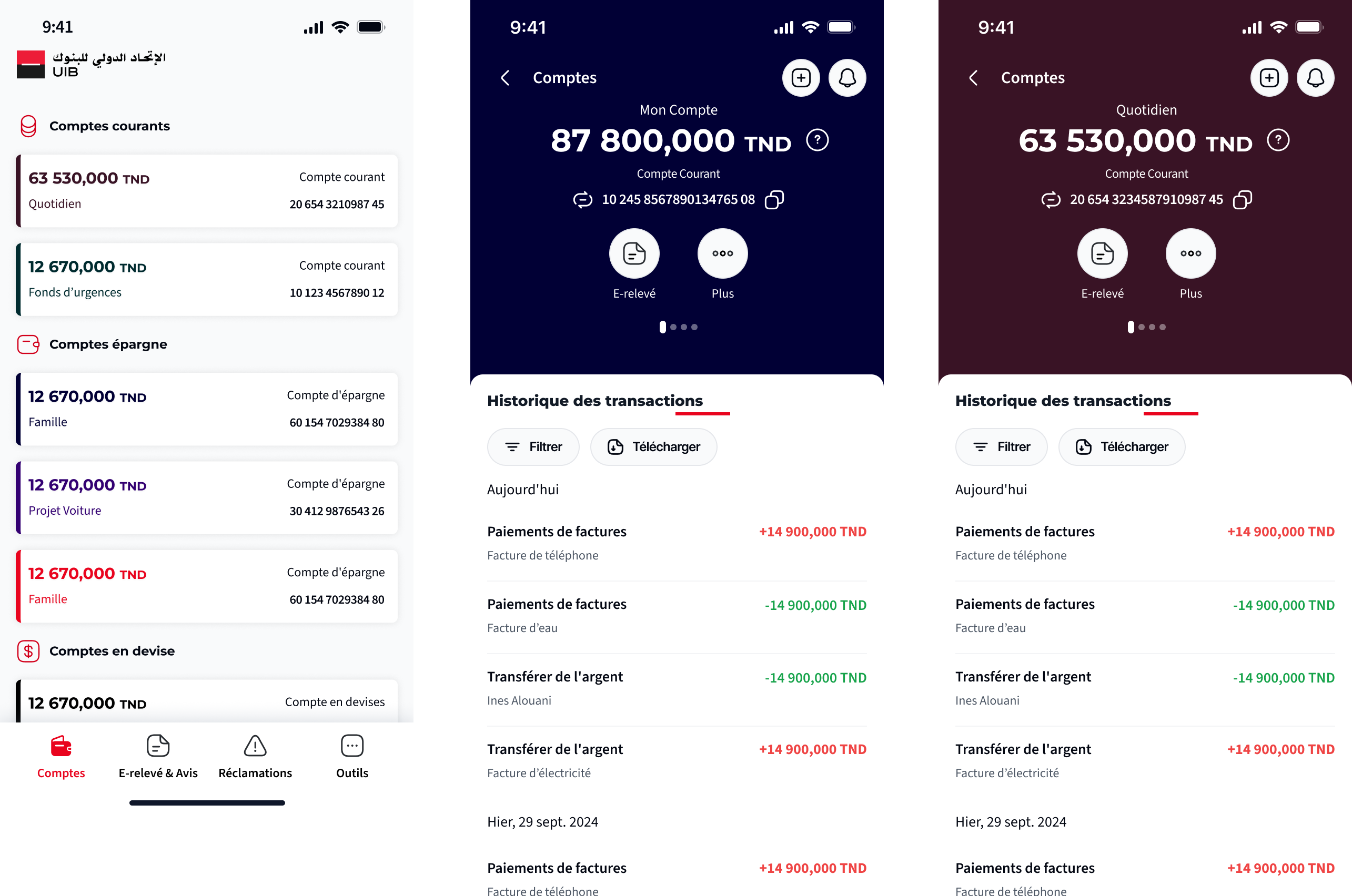
Chemin : E-relevés et Avis > Bouton Plus > Sélection d’un compte
| Action | Description |
|---|---|
| E-relevés et Avis | Permet de rediriger l’utilisateur vers le module « E-relevé & Avis » avec le compte concerné présélectionné afin de consulter les documents disponibles. |
| Bouton Plus | |
| Sélection d’un compte | Redirige vers l’écran liste des compte |
| Icon précédent (dans l’écran détail du compte) | Redirige vers l’écran liste des comptes. |
| Scrolle horizontale (Horizontale) | Permet de naviguer entre les comptes. |
Aucun formulaire détecté.
En tant qu’un client de l’UIB, je souhaite consulter la liste de mes comptes depuis l’application mobile afin d’avoir une vue sur mes différents comptes et d’accéder au compte de mon choix. 1.Critères d’acceptation : • Étant donné que je suis authentifié avec succès, je suis redirigé vers l’écran « Comptes ». • Lorsque l’écran « Comptes » s’affiche, je peux consulter l’ensemble de mes comptes éligibles regroupés selon leur type. • Pour chaque compte affiché, je peux consulter les principales informations permettant de l’identifier, notamment le solde, l’alias, le type et le numéro du compte. • Lorsque plusieurs comptes appartiennent au même type, ils sont regroupés sous la même rubrique. • Lorsque je sélectionne un compte, les informations du compte sélectionné ainsi que son historique des transactions s’affichent. • Lorsque je dispose de plusieurs comptes, je peux naviguer entre mes comptes afin de consulter les informations et l’historique du compte souhaité. • Lorsque je sélectionne « E-relevé », je suis redirigé vers le module « E-relevé & Avis » avec le compte concerné présélectionné. • Lorsque je sélectionne « Plus », les actions complémentaires disponibles pour le compte sont affichées, notamment le téléchargement du RIB et la modification du compte. • Lorsque je sélectionne une transaction, je peux accéder aux détails de l’opération. • Lorsque je sélectionne « Filtrer », je peux affiner l’historique des transactions selon les critères disponibles. • Lorsque je souhaite télécharger certaines transactions, je sélectionne les opérations concernées puis je clique sur « Télécharger » afin de télécharger uniquement les opérations sélectionnées. • Lorsque je clique directement sur « Télécharger » sans sélectionner de transaction, les opérations affichées sur la page active sont téléchargées. 2.Règles de gestion : L’écran « Comptes » constitue l’écran d’atterrissage après une authentification réussie. Seuls les comptes associés au client authentifié et éligibles selon les règles définies par l’UIB sont affichés. Les comptes sont regroupés selon leur type. Pour chaque compte, les principales informations disponibles sont le solde, l’alias, le type de compte et le numéro de compte. Le compte sélectionné détermine les informations et l’historique des transactions affichés. L’historique des transactions est présenté de la transaction la plus récente à la plus ancienne et regroupé par date. Le montant de chaque transaction est affiché selon le sens de l’opération, débit ou crédit. L’action « E-relevé » redirige vers « E-relevé & Avis » avec le compte sélectionné automatiquement. Les actions « Télécharger le RIB » et « Modifier » sont accessibles depuis « Plus ». En cas de sélection de transactions, le téléchargement porte uniquement sur les opérations sélectionnées. En l’absence de sélection, l’action « Télécharger » porte sur les transactions affichées sur la page active.
Non renseignées.
Non renseignées.
Non renseignés.
Non renseignées.
- Historique de transaction
- Liste des Comptes
data/projects/uibnetmvp/fsd/imports/fsd_import_20260819_001/structure_candidate.json
— Aucune écriture ClickUp. Aucun OpenAI.