US-06-012 Réclamation
UIB-NET-MVP › Réclamation › Réclamtionn
preconditions, postconditions, acceptance_criteria, business_rules, forms
Lecture seule — import fsd_import_20260819_001
| Référence | US-06-012 |
| EPIC | EPIC-06 — Réclamation |
| Feature | FEAT-06-01 — Réclamtionn |
| Application | UIB-NET-MVP |
| Statut | Brouillon |
| Score | 44% — Incomplet |
https://forge-lab.irada-is.com/ui-v3/projects/uibnetmvp/project-file/fsd/imports/fsd_import_20260819_001/assets/images/image_005.png
Chemin : Nouvelle réclamation
| Action | Description |
|---|---|
| Nouvelle réclamation | Redirige vers l’écran de création d’une réclamation |
Aucun formulaire détecté.
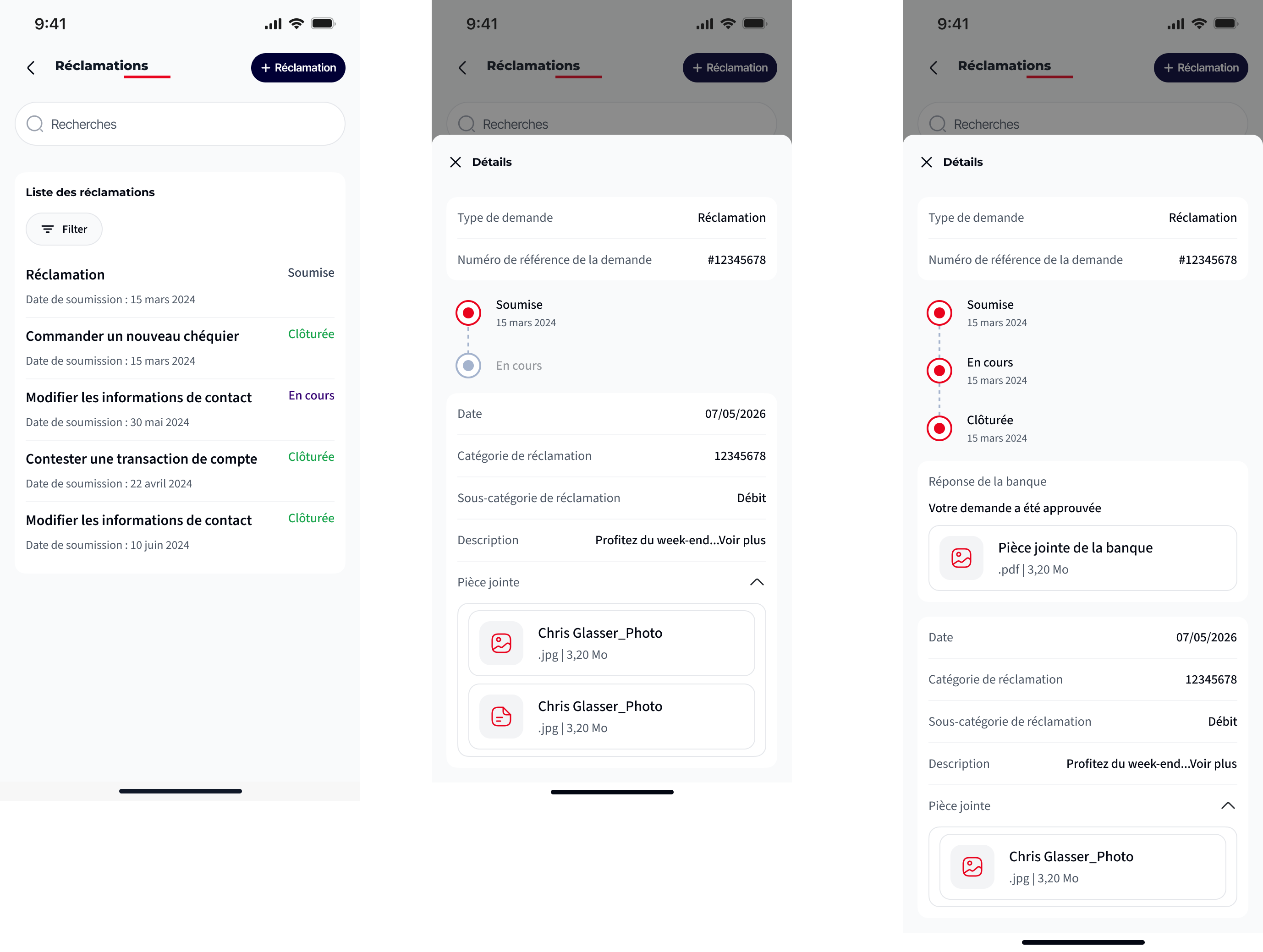
En tant qu’un client de l’UIB, je souhaite consulter et suivre mes réclamations afin de connaître leur état d’avancement et consulter les informations relatives à leur traitement. 1.Critères acceptation: • Étant donné que je suis authentifié, lorsque j’accède au module « Réclamations » depuis la barre de navigation, la liste de mes réclamations est affichée. • Lorsque la liste des réclamations est affichée, je peux consulter pour chaque réclamation son objet, sa date de soumission et son statut. • Lorsque je saisis un critère dans la barre de recherche, la liste est mise à jour afin d’afficher les réclamations correspondantes. • Lorsque je sélectionne « Filtrer », je peux affiner la liste des réclamations selon les critères disponibles. • Lorsque je sélectionne une réclamation dans la liste, une bottom sheet « Détails » s’affiche. • Lorsque je consulte le détail d’une réclamation, je peux visualiser le type de demande, le numéro de référence, le statut, la date, la catégorie, la sous-catégorie lorsqu’elle existe, la description ainsi que les pièces jointes associées. • Lorsque le traitement de ma réclamation évolue, je peux consulter les différentes étapes de son avancement ainsi que les dates associées. • Lorsque la banque a apporté une réponse à ma réclamation, la réponse est affichée dans le détail avec les éventuelles pièces jointes mises à disposition par la banque. • Lorsque des documents sont associés à la réclamation, je peux les consulter ou les télécharger. • Lorsque je ferme la bottom sheet « Détails », je retourne à la liste de mes réclamations. 2.Règles de gestion : • Seules les réclamations associées au client authentifié sont affichées. • Les réclamations sont affichées de la plus récente à la plus ancienne. • Le détail de la réclamation est présenté sous forme de bottom sheet. • Le détail affiche les informations disponibles de la demande, notamment le type de demande, la référence, la date, la catégorie, la sous-catégorie, la description et les pièces jointes. • Le champ « Sous-catégorie » est affiché uniquement lorsqu’une sous-catégorie est associée à la réclamation. • L’état d’avancement présente les différentes étapes de traitement de la réclamation selon les informations disponibles. • La réponse de la banque est affichée uniquement lorsqu’elle est disponible. • Les pièces jointes fournies par le client et celles mises à disposition par la banque sont accessibles lorsqu’elles existent. • La barre de recherche permet de retrouver une réclamation à partir des informations disponibles. • Le bouton « Filtrer » permet d’affiner l’affichage de la liste selon les critères proposés dans l’application mobile.
Non renseignées.
Non renseignées.
Non renseignés.
Non renseignées.
- Statuts de réclamation
data/projects/uibnetmvp/fsd/imports/fsd_import_20260819_001/structure_candidate.json
— Aucune écriture ClickUp. Aucun OpenAI.