US-02-002 Liste des Comptes
UIB-NET-MVP › Comptes › Comptes
Incomplet
Score :
67%
Brouillon
⚠ 3 section(s) manquante(s) :
preconditions, postconditions, forms
Lecture seule — import fsd_import_20260819_002
📋 Identification
| Référence | US-02-002 |
| EPIC | EPIC-02 — Comptes |
| Feature | FEAT-02-01 — Comptes |
| Application | UIB-NET-MVP |
| Statut | Brouillon |
| Score | 67% — Incomplet |
🖼️ Écran
1 image(s)
https://forge-lab.irada-is.com/ui-v3/projects/uibnetmvp/project-file/fsd/imports/fsd_import_20260819_002/assets/images/image_001.png
🧭 Navigation
Chemin : E-relevés et Avis > Bouton Plus
| Action | Description |
|---|---|
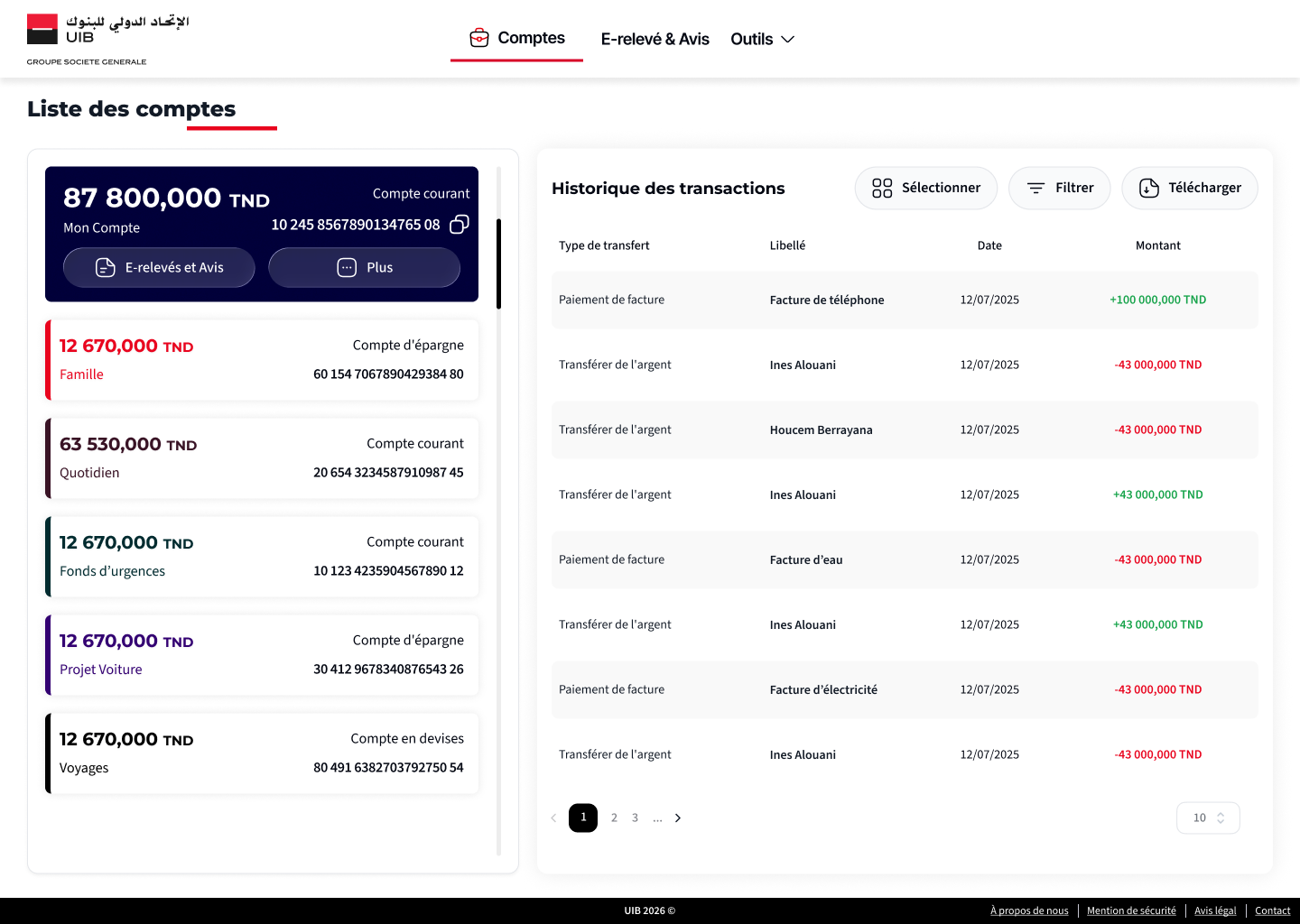
| E-relevés et Avis | Permet de rediriger l’utilisateur vers le module « E-relevé & Avis » avec le compte concerné présélectionné afin de consulter les documents disponibles. |
| Bouton Plus |
📋 Formulaires
Manquant
Aucun formulaire détecté.
📝 Description
En tant qu’un client de l’UIB, je souhaite accéder aux détails d’un compte sélectionné afin de consulter ses informations, accéder aux actions disponibles et visualiser l’historique de ses transactions.
⚡ Préconditions
Manquant
Non renseignées.
🏁 Postconditions
Manquant
Non renseignées.
✅ Critères d'acceptation
10
- • Étant donné que je suis authentifié, lorsque j’accède au menu « Comptes », la liste de mes comptes ainsi que l’historique des transactions sont affichés sur le même écran.
- • Lorsque plusieurs comptes sont disponibles, je peux sélectionner le compte que je souhaite consulter afin d’afficher les informations et les transactions associées.
- • Lorsque je souhaite consulter les documents mis à disposition par la banque, je peux accéder à « E-relevé & Avis » depuis les actions disponibles. Je suis alors redirigé vers la liste des documents disponibles pour le compte sélectionné.
- • Lorsque je souhaite télécharger le RIB du compte, je peux accéder à l’action correspondante depuis le menu « Plus ».
- • Lorsque je souhaite modifier les préférences du compte, je peux accéder à l’action « Modifier » depuis le menu « Plus ».
- • Lorsque je souhaite télécharger certaines opérations de l’historique, je clique sur « Sélectionner », je choisis une ou plusieurs transactions, puis je clique sur « Télécharger ». Seules les opérations sélectionnées sont téléchargées.
- • Lorsque je clique directement sur « Télécharger » sans sélectionner de transactions, les opérations affichées sur la page active sont téléchargées
- • Lorsque je clique sur « Modifier compte », je peux accéder aux options de personnalisation disponibles pour le compte.
- • Lorsque je souhaite rechercher des transactions spécifiques, je peux filtrer l’historique selon la période, le type de transaction et le montant.
- • Lorsque je souhaite conserver l’historique de mes transactions, je peux l’exporter au format PDF.
⚙️ Règles métier
10
- Seuls les comptes éligibles selon les règles définies par l’UIB sont accessibles depuis la liste des comptes.
- Les principales informations affichées comprennent le solde actuel, l’alias, le type de compte, le numéro de compte et/ou l’IBAN.
- L’utilisateur peut afficher le numéro de compte ou l’IBAN et copier l’information correspondante.
- Le solde affiché correspond au solde communiqué par le système bancaire.
- Les documents disponibles pour le compte peuvent être téléchargés depuis l’écran de E relevé & avis.
- L’option « Modifier compte » permet d’accéder aux préférences de personnalisation disponibles, notamment le thème du compte et l’alias.
- L’historique des transactions est présenté par ordre chronologique, des opérations les plus récentes aux plus anciennes.
- Le filtrage des transactions peut être effectué selon une période, le type de transaction (Débit/Crédit) et une plage de montant.
- L’utilisateur peut réinitialiser les filtres appliqués.
- L’historique des transactions peut être exporté au format PDF selon la période autorisée par l’UIB.
🔗 Points d'intégration
2
- Liste des comptes
- Liste des transactions
🔒 Lecture seule — source :
data/projects/uibnetmvp/fsd/imports/fsd_import_20260819_002/structure_candidate.json
— Aucune écriture ClickUp. Aucun OpenAI.